由于最近公司要开发一个后台管理系统,查阅了很多vue框架,本人觉得element简洁,方便,于是选择它作为我们的首选框架,并分享给大家,如果您觉得有需要改进的地方可以提出来一起探讨,Github地址。本文篇幅比较长,希望同学们可以耐心的读下去,如有不懂可以下方留言
一、初始化项目
首先全局安装的vue框架,这里是用的npm包管理工具来安装的,如果你的网不是很好的话可以先安装淘宝镜像 npm install -g cnpm -registry=https://registry.npm.taobao.org,然后通过cnpm来安装
cnpm install -g @vue/cli or npm install -g @vue/cli其次开始安装vue脚手架,当前是第三版本vue-cli 3.x
cnpm install -g @vue/cli安装完成后,你还可以用这个命令来检查其版本是否正确 (3.x):
vue --version安装脚手架后开始创建我们的项目
vue create vue-admin-project随后会出现两个选项
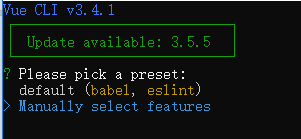
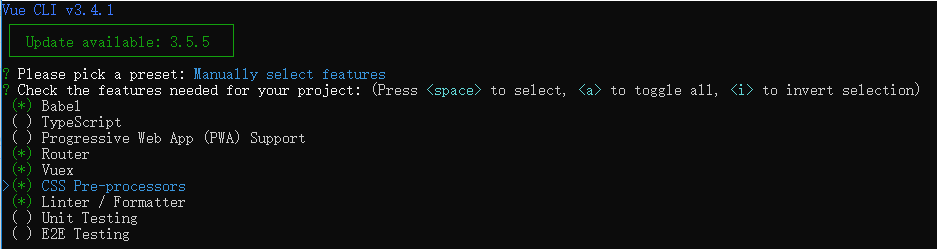
选择第二项并继续,并选择自己需要配置的功能,完成后并继续,然后开始生成项目
项目初始化成功
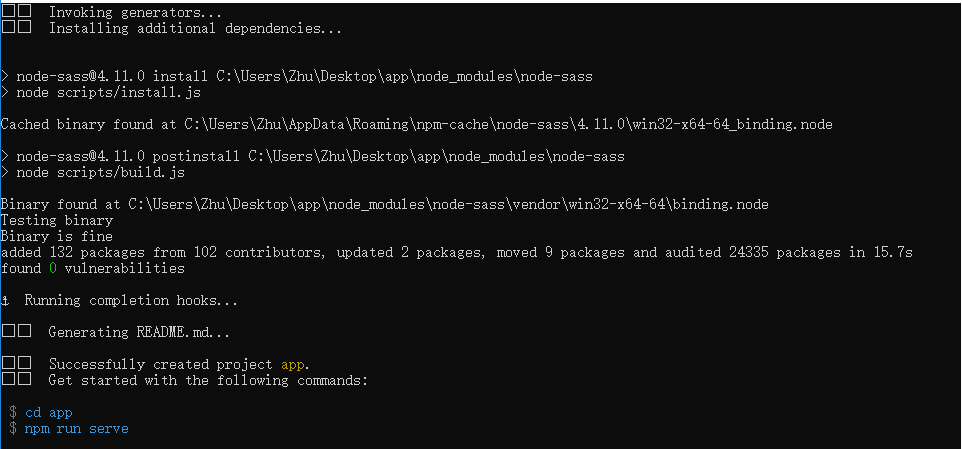
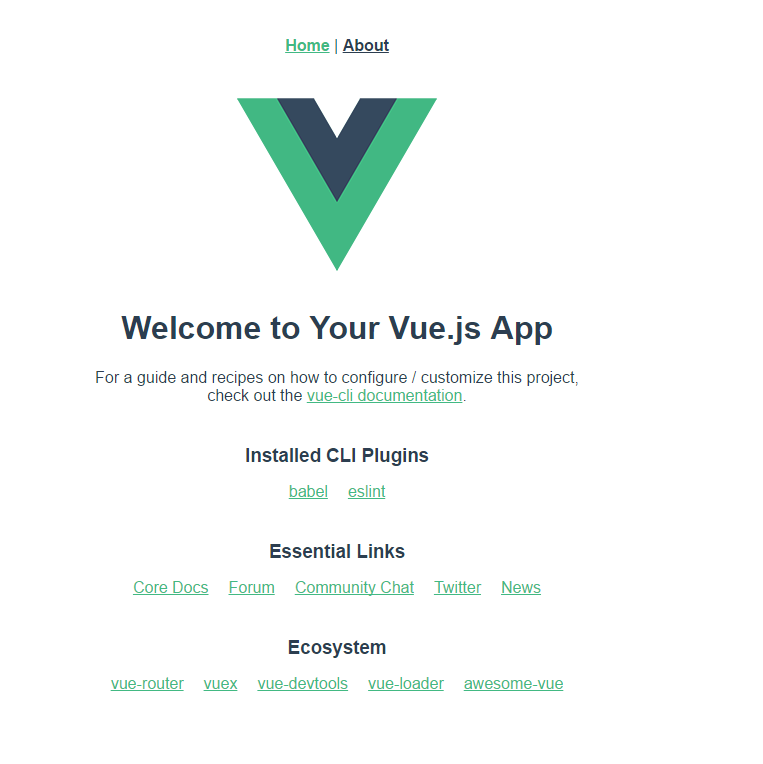
接下来按照上面的提示运行 cd app以及启动本地服务器 npm run serve,当运行完成之后会提示你打来本地端口 http://localhost:8080,会出现欢迎页面,此时代表你的vue项目初始化完成。
二、文件目录介绍与整理
整理前的初始目录
|-- vue-admin-project
 |-- .gitignore //git项目忽视文件
 |-- babel.config.js //babel 配置文件
 |-- package-lock.json //记录安装包的具体版本号
 |-- package.json //包的类型
 |-- README.md
 |-- public //项目打包后的目录
 | |-- favicon.ico
 | |-- index.html
 |-- src //项目开发目录
 |-- App.vue //主入口文件
 |-- main.js //主入口文件
 |-- router.js //vue-router文件
 |-- store.js //vuex
 |-- assets //静态文件
 |-- logo.png
 |-- components //组件存放目录
 |-- HelloWorld.vue
 |-- views //视图目录
 |-- About.vue
 |-- Home.vue
整理后的目录,主要更改 /src文件夹下的目录
|-- vue-admin-project
 |-- .gitignore
 |-- babel.config.js
 |-- package-lock.json
 |-- package.json
 |-- README.md
 |-- public
 |-- favicon.ico
 |-- index.html
 |-- src
 |-- App.vue
 |-- main.js
 |-- assets
 |-- logo.png
 |-- components
 |-- HelloWorld.vue
 |-- router //路由配置文件夹
 |-- router.js
 |-- store //状态管理文件夹
 |-- store.js
 |-- views
 |-- About.vue
 |-- Home.vue
三、开发环境与线上环境配置
vue-cli 3.0x与vue-cli 2.0x最主要的区别是项目结构目录精简化,这也带来了许多问题,很多配置需要自己配置,由于2.0x版本中直接在 cofig/文件夹下面配置开发环境与线上环境,3.0x则需要自己配置。
首先配置开发环境,在项目根目录下新建一个文件 .env文件。
 NODE_ENV="development" //开发环境
 BASE_URL="http://localhost:3000/" //开发环境接口地址
接下来我们配置线上环境,同样在项目根目录新建一个文件 .env.prod这就表明是生产环境。
 NODE_ENV="production" //生产环境
 BASE_URL="url" //生产环境的地址
现在我们如何在项目中判断当前环境呢?
我们可以根据 process.env.BASE_URL来获取它是线上环境还是开发环境,后面会有运用
 if(process.env.NODE_ENV='development'){
 console.log( process.env.BASE_URL) //http://localhost:3000/
 }else{
 console.log( process.env.BASE_URL) //url
 }
至此,我们成功的配置好了开发环境与线上环境。
四、vue.config.js配置
讲到 vue.config.js项目配置文件,又不得不说下3.x和2.x的区别,2.x里面webpack相关的配置项直接在项目的 build/webpack.base.conf.js里面配置,而3.x完全在 vue.config.js中配置,这使得整个项目看起来更加简洁明了,项目运行速度更快。
由于项目初始化的时候没有 vue.config.js配置文件,因此我们需要在项目根目录下新建一个 vue.config.js配置项。
在这个配置项里面,本项目主要是配置三个东西,第一个就是目录别名 alias,另一个是项目启动时自动打开浏览器,最后一个就是处理引入的全局scss文件。当然有 vue.config.js的配置远远不止这几项,有兴趣的同学可以去看看vue.config.js具体配置,具体代码如下。
 let path=require('path');
 function resolve(dir){
 return path.join(__dirname,dir)
 }
 module.exports = {
 chainWebpack: config => {
 //设置别名
 config.resolve.alias
 .set('@',resolve('src'))
 },
 devServer: {
 open:true //打开浏览器窗口
 },
 //定义scss全局变量
 css: {
 loaderOptions: {
 sass: {
 data: `@import "@/assets/scss/global.scss";`
 }
 }
 }
 }
五、ElementUI引入
开始安装ElementUI
vue add element接下来两个选项,第一个是全部引入,第二个是按需引入,我选择第一个 Fully import,大家可以按照自己的项目而定。接下来会询问是否引入scss,这里选择是,语言选择zh-cn。
接下来会提示安装成功,并在项目首页有一个element样式的按钮。
六、vue-router路由介绍入
路由管理也是本项目核心部分。
1.引入文件
 import Vue from 'vue'
 import Router from 'vue-router'
 import store from '../store/store' //引入状态管理
 import NProgress from 'nprogress' //引入进度条组件 cnpm install nprogress --save
 import 'nprogress/nprogress.css'
 Vue.use(Router)
2.路由懒加载
 /**
 *@parma {String} name 文件夹名称
 *@parma {String} component 视图组件名称
 */
 const getComponent = (name,component) => () => import(`@/views/${name}/${component}.vue`);
3.路由配置
 const myRouter=new Router({
 routes: [
 {
 path: '/',
 redirect: '/home',
 component: getComponent('login','index')
 },
 {
 path: '/login',
 name: 'login',
 component: getComponent('login','index')
 },
 {
 path: '/',
 component:getComponent('layout','Layout'),
 children:[{
 path:'/home',
 name:'home',
 component: getComponent('home','index'),
 meta:{title:'首页'}
 },
 {
 path:'/icon',
 component: getComponent('icons','index'),
 name:'icon',
 meta:{title:'自定义图标'}
 },
 {
 path:'/editor',
 component: getComponent('component','editor'),
 name:'editor',
 meta:{title:'富文本编译器'}
 },
 {
 path:'/countTo',
 component: getComponent('component','countTo'),
 name:'countTo',
 meta:{title:'数字滚动'}
 },
 {
 path:'/tree',
 component: getComponent('component','tree'),
 name:'tree',
 meta:{title:'自定义树'}
 },
 {
 path:'/treeTable',
 component: getComponent('component','treeTable'),
 name:'treeTable',
 meta:{title:'表格树'}
 },
 {
 path:'/treeSelect',
 component: getComponent('component','treeSelect'),
 name:'treeSelect',
 meta:{title:'下拉树'}
 },
 {
 path:'/draglist',
 component: getComponent('draggable','draglist'),
 name:'draglist',
 meta:{title:'拖拽列表'}
 },
 {
 path:'/dragtable',
 component: getComponent('draggable','dragtable'),
 name:'dragtable',
 meta:{title:'拖拽表格'}
 },
 {
 path:'/cricle',
 component: getComponent('charts','cricle'),
 name:'cricle',
 meta:{title:'饼图'}
 },
 ]
 }
 ]
 })
4.本项目存在一个token,来验证权限问题,因此进入页面的时候需要判断是否存在token,如果不存在则跳转到登陆页面
 //判断是否存在token
 myRouter.beforeEach((to,from,next)=>{
 NProgress.start()
 if (to.path !== '/login' && !store.state.token) {
 next('/login') //跳转登录
 NProgress.done() // 结束Progress
 }
 next()
 })
 myRouter.afterEach(() => {
 NProgress.done() // 结束Progress
 })
5.导出路由
export default myRouter七、axios引入并封装
1.接口处理我选择的是axios,由于它遵循promise规范,能很好的避免回调地狱。现在我们开始安装
cnpm install axios -S2.在 src目录下新建文件夹命名为 api,里面新建两个文件,一个是 api.js,用于接口的整合,另一个是 request.js,根据相关业务封装axios请求。
request.js
1.引入依赖
 import axios from "axios";
 import router from "../router/router";
 import {
 Loading
 } from "element-ui";
 import {messages} from '../assets/js/common.js' //封装的提示文件
 import store from '../store/store' //引入vuex
2.编写axios基本设置
 axios.defaults.timeout = 60000; //设置接口超时时间
 axios.defaults.baseURL = process.env.BASE_URL; //根据环境设置基础路径
 axios.defaults.headers.post["Content-Type"] =
 "application/x-www-form-urlencoded;charset=UTF-8"; //设置编码
 let loading = null; //初始化loading
3.编写请求拦截,也就是说在请求接口前要做的事情
 /*
 *请求前拦截
 *用于处理需要请求前的操作
 */
axios.interceptors.request.use(
 config => {
 loading = Loading.service({
 text: "正在加载中......",
 fullscreen: true
 });
 if (store.state.token) {
 config.headers["Authorization"] = "Bearer " + store.state.token;
 }
 return config;
 },
 error => {
 return Promise.reject(error);
 }
);
4.编写请求响应拦截,用于处理数据返回操作
 /*
 *请求响应拦截
 *用于处理数据返回后的操作
 */
 axios.interceptors.response.use(
 response => {
 return new Promise((resolve, reject) => {
 //请求成功后关闭加载框
 if (loading) {
 loading.close();
 }
 const res = response.data;
 if (res.err_code === 0) {
 resolve(res)
 } else{
 reject(res)
 }
 })
 },
 error => {
 console.log(error)
 //请求成功后关闭加载框
 if (loading) {
 loading.close();
 }
 //断网处理或者请求超时
 if (!error.response) {
 //请求超时
 if (error.message.includes("timeout")) {
 console.log("超时了");
 messages("error", "请求超时,请检查互联网连接");
 } else {
 //断网,可以展示断网组件
 console.log("断网了");
 messages("error", "请检查网络是否已连接");
 }
 return;
 }
 const status = error.response.status;
 switch (status) {
 case 500:
 messages("error", "服务器内部错误");
 break;
 case 404:
 messages(
 "error",
 "未找到远程服务器"
 );
 break;
 case 401:
 messages("warning", "用户登陆过期,请重新登陆");
 localStorage.removeItem("token");
 setTimeout(() => {
 router.replace({
 path: "/login",
 query: {
 redirect: router.currentRoute.fullPath
 }
 });
 }, 1000);
 break;
 case 400:
 messages("error", "数据异常");
 break;
 default:
 messages("error", error.response.data.message);
 }
 return Promise.reject(error);
 }
 );
5.请求相关的事情已经完成,现在开始封装get,post请求
 /*
 *get方法,对应get请求
 *@param {String} url [请求的url地址]
 *@param {Object} params [请求时候携带的参数]
 */
 export function get(url, params) {
 return new Promise((resolve, reject) => {
 axios
 .get(url, {
 params
 })
 .then(res => {
 resolve(res);
 })
 .catch(err => {
 reject(err);
 });
 });
 }
 /*
 *post方法,对应post请求
 *@param {String} url [请求的url地址]
 *@param {Object} params [请求时候携带的参数]
 */
 export function post(url, params) {
 return new Promise((resolve, reject) => {
 axios
 .post(url, params)
 .then(res => {
 resolve(res);
 })
 .catch(err => {
 reject(err);
 });
 });
 }
api.js
封装好axios的业务逻辑之后自然要开始,运用,首先引入 get以及 post方法
import {get,post} from './request';接下来开始封装接口,并导出
 //登陆
 export const login=(login)=>post('/api/post/user/login',login)
 //上传
 export const upload=(upload)=>get('/api/get/upload',upload)
那我们如何调用接口呢?以登陆页面为例。
import { login } from "@/api/api.js"; //引入login
 /**
 * @oarma {Object} login 接口传递的参数
 */
 login(login)
 .then(res => {
 //成功之后要做的事情
 })
 .catch(err => {
 //出错时要做的事情
 });
接口相关的逻辑已经处理完。
八、vuex引入
由于vue项目中组件之间传递数据比较复杂,因此官方引入了一个全局状态管理的东东,也就是现在要说的vuex,vuex能更好的管理数据,方便组件之间的通信。
现在在store文件夹下面新建四个文件 state.js, mutations.js, getter.js, action.js。
state.js
state就是Vuex中的公共的状态, 我是将state看作是所有组件的data, 用于保存所有组件的公共数据.
 const state = {
 token: '',//权限验证
 tagsList: [], //打开的标签页个数,
 isCollapse: false, //侧边导航是否折叠
 }
 export default state //导出
mutations.js
我将mutaions理解为store中的methods, mutations对象中保存着更改数据的回调函数,该函数名官方规定叫type, 第一个参数是state, 第二参数是payload, 也就是自定义的参数.改变state的值必须经过mutations
 const mutations = {
 //保存token
 COMMIT_TOKEN(state, object) {
 state.token = object.token;
 },
 //保存标签
 TAGES_LIST(state, arr) {
 state.tagsList = arr;
 },
 IS_COLLAPSE(state, bool) {
 state.isCollapse = bool;
 }
 }
 export default mutations
getter.js
我将getters属性理解为所有组件的computed属性,也就是计算属性。vuex的官方文档也是说到可以将getter理解为store的计算属性, getters的返回值会根据它的依赖被缓存起来,且只有当它的依赖值发生了改变才会被重新计算。
 const getters={
 //你要计算的属性
 }
 export default getters
action.js
actions 类似于 mutations,不同在于:
1.actions提交的是mutations而不是直接变更状态
2.actions中可以包含异步操作, mutations中绝对不允许出现异步
3.actions中的回调函数的第一个参数是context, 是一个与store实例具有相同属性和方法的对象
 const actions={

 }
 export default actions
store.js
store.js是vuex模块整合文件,由于刷新页面会造成vuex数据丢失,所以这里引入了一个vuex数据持久话插件,将state里面的数据保存到localstorage。
安装 vuex-persistedstate
npm install vuex-persistedstate --save
 import Vue from 'vue'
 import Vuex from 'vuex'
 import state from "./state";
 import mutations from "./mutations";
 import actions from "./actions";
 import getters from "./getters";
 //引入vuex 数据持久化插件
 import createPersistedState from "vuex-persistedstate"
 Vue.use(Vuex)

 export default new Vuex.Store({
 state,
 mutations,
 actions,
 getters,
 plugins: [createPersistedState()]
 })
至此vuex引入完毕,如同学们还有不明白的可以去翻阅vuex文档。
九、首页布局介绍
现在我们开始进行页面的布局。首先我们来分析下首页的情况
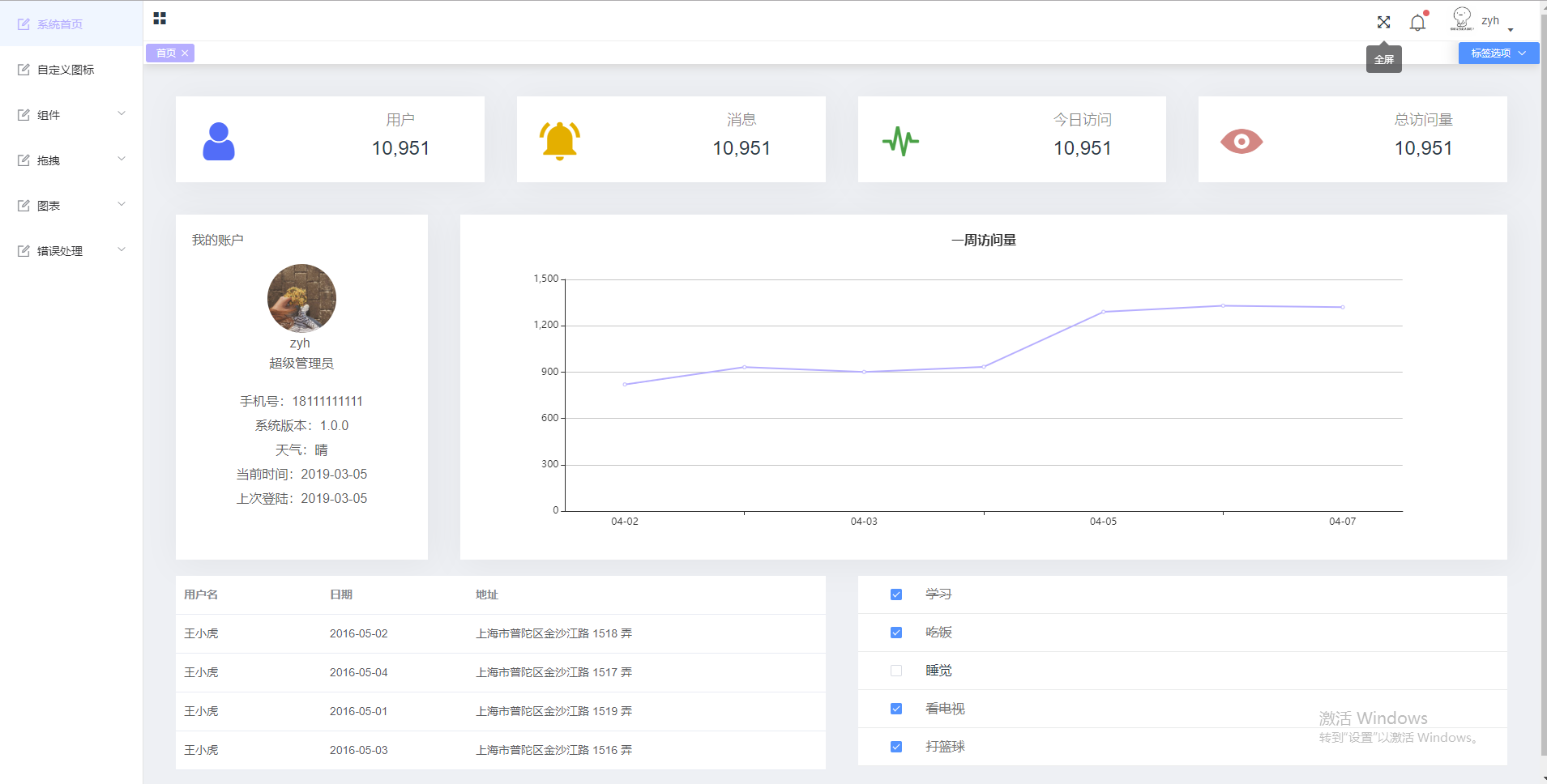
- 侧边栏
- 顶部栏
- 内容部分
首先我们在 view文件夹下面新建一个 layout文件夹,里面再添加一个 layout.vue,以及 compentents文件夹。
侧边栏
在compentents文件夹下面新建一个 Aside.vue文件,实现路由跳转相关的逻辑,运用了element导航菜单的路由模式,如有不明白的可以去ElementUI导航菜单去看看。
 <template>
 <div class="aside">
 <el-menu
 :default-active="onRoutes"
 class="el-menu-vertical-demo"
 @open="handleOpen"
 @close="handleClose"
 :collapse="isCollapse"
 active-text-color="#bdb7ff"
 router
 >
 <template v-for="item in items">
 <template v-if="item.subs">
 <el-submenu :index="item.index" :key="item.index">
 <template slot="title">
 <i :class="item.icon"></i>
 <span slot="title">{{ item.title }}</span>
 </template>
 <template v-for="subItem in item.subs">
 <el-submenu v-if="subItem.subs" :index="subItem.index" :key="subItem.index">
 <template slot="title">{{ subItem.title }}</template>
 <el-menu-item
 v-for="(threeItem,i) in subItem.subs"
 :key="i"
 :index="threeItem.index"
 >{{ threeItem.title }}</el-menu-item>
 </el-submenu>
 <el-menu-item v-else :index="subItem.index" :key="subItem.index">{{ subItem.title }}</el-menu-item>
 </template>
 </el-submenu>
 </template>
 <template v-else>
 <el-menu-item :index="item.index" :key="item.index">
 <i :class="item.icon"></i>
 <span slot="title">{{ item.title }}</span>
 </el-menu-item>
 </template>
 </template>
 </el-menu>
 </div>
 </template>
 import { mapState } from "vuex";
 export default {
 data() {
 return {
 //配置目录
 items: [
 {
 icon: "el-icon-edit-outline",
 index: "home",
 title: "系统首页"
 },
 {
 icon: "el-icon-edit-outline",
 index: "icon",
 title: "自定义图标"
 },
 {
 icon: "el-icon-edit-outline",
 index: "component",
 title: "组件",
 subs: [
 {
 index: "editor",
 title: "富文本编译器"
 },
 {
 index: "countTo",
 title: "数字滚动"
 },
 {
 index: "trees",
 title: "树形控件",
 subs: [
 {
 index: "tree",
 title: "自定义树"
 },
 {
 index: "treeSelect",
 title: "下拉树"
 }
 // ,{
 // index:'treeTable',
 // title:'表格树',
 // }
 ]
 },
 ]
 },
 {
 icon: "el-icon-edit-outline",
 index: "draggable",
 title: "拖拽",
 subs: [
 {
 index: "draglist",
 title: "拖拽列表"
 },
 {
 index: "dragtable",
 title: "拖拽表格"
 }
 ]
 },
 {
 icon: "el-icon-edit-outline",
 index: "charts",
 title: "图表",
 subs: [
 {
 index: "cricle",
 title: "饼图"
 },
 ]
 },
 {
 icon: "el-icon-edit-outline",
 index: "7",
 title: "错误处理",
 subs: [
 {
 index: "permission",
 title: "权限测试"
 },
 {
 index: "404",
 title: "404页面"
 }
 ]
 },
 ]
 };
 },
 computed: {
 onRoutes() {
 return this.$route.path.replace("/", "");
 },
 ...mapState(["isCollapse"]) //从vuex里面获取菜单是否折叠
 },
 methods: {
 //下拉展开
 handleOpen(key, keyPath) {
 console.log(key, keyPath);
 },
 //下来关闭
 handleClose(key, keyPath) {
 console.log(key, keyPath);
 }
 }
 };
顶部栏
在 view/compentents文件夹下面新建一个 Header.vue
 <template>
 <div class="head-container clearfix">
 <div class="header-left">
 <showAside :toggle-click="toggleClick"/>
 </div>
 <div class="header-right">
 <div class="header-user-con">
 <!-- 全屏显示 -->
 <div class="btn-fullscreen" @click="handleFullScreen">
 <el-tooltip effect="dark" :content="fullscreen?`取消全屏`:`全屏`" placement="bottom">
 <i class="el-icon-rank"></i>
 </el-tooltip>
 </div>
 <!-- 消息中心 -->
 <div class="btn-bell">
 <el-tooltip effect="dark" :content="message?`有${message}条未读消息`:`消息中心`" placement="bottom">
 <router-link to="/tabs">
 <i class="el-icon-bell"></i>
 </router-link>
 </el-tooltip>
 <span class="btn-bell-badge" v-if="message"></span>
 </div>
 <!-- 用户名下拉菜单 -->
 <el-dropdown class="avatar-container" trigger="click">
 <div class="avatar-wrapper">
 <img
 src="https://ss0.bdstatic.com/70cFvHSh_Q1YnxGkpoWK1HF6hhy/it/u=3266090804,66355162&fm=26&gp=0.jpg"
 class="user-avatar"
 >
 {{username }}<i class="el-icon-caret-bottom"/>
 </div>
 <el-dropdown-menu slot="dropdown" class="user-dropdown">
 <router-link class="inlineBlock" to="/">
 <el-dropdown-item>首页</el-dropdown-item>
 </router-link>
 <el-dropdown-item>个人设置</el-dropdown-item>
 <el-dropdown-item divided>
 <span style="display:block;" @click="logout">退出登陆</span>
 </el-dropdown-item>
 </el-dropdown-menu>
 </el-dropdown>
 </div>
 </div>
 </div>
 </template>
 import showAside from "@/components/showAside.vue";//引入了一个侧边栏是否折叠的组件
 export default {
 // name:'header',
 components: {
 showAside
 },
 data() {
 return {
 fullscreen: false,
 name: "linxin",
 message: 2,
 username: "zyh"
 };
 },
 computed: {
 isCollapse: {
 get: function() {
 return this.$store.state.isCollapse;
 },
 set: function(newValue) {
 console.log(newValue);
 this.$store.commit("IS_COLLAPSE", newValue);//提交到vuex
 }
 }
 },
 methods: {
 toggleClick() {
 this.isCollapse = !this.isCollapse;
 },
 // 用户名下拉菜单选择事件
 logout(command) {
 this.$router.push("/login");
 },
 // 全屏事件
 handleFullScreen() {
 let element = document.documentElement;
 if (this.fullscreen) {
 if (document.exitFullscreen) {
 document.exitFullscreen();
 } else if (document.webkitCancelFullScreen) {
 document.webkitCancelFullScreen();
 } else if (document.mozCancelFullScreen) {
 document.mozCancelFullScreen();
 } else if (document.msExitFullscreen) {
 document.msExitFullscreen();
 }
 } else {
 if (element.requestFullscreen) {
 element.requestFullscreen();
 } else if (element.webkitRequestFullScreen) {
 element.webkitRequestFullScreen();
 } else if (element.mozRequestFullScreen) {
 element.mozRequestFullScreen();
 } else if (element.msRequestFullscreen) {
 // IE11
 element.msRequestFullscreen();
 }
 }
 this.fullscreen = !this.fullscreen;
 }
 }
 };
现在在 src/components文件夹下面新建一个 showAside.vue组件
 <template>
 <div class="clearfix">
 <div class="showAside pull-left" @click="toggleClick">
 <i class="el-icon-menu"></i>
 </div>
 </div>
 </template>
 export default {
 name: "showAside",
 props: {
 toggleClick: {
 type: Function,
 default: null
 }
 }
 };
顶部导航栏标签组件
在 view/compentents文件夹下面新建一个 Tags.vue
<template>
 <!-- 打开标签的容器 -->
 <div class="tags">
 <ul>
 <li
 class="tags-li"
 v-for="(item,index) in tagsList"
 :key="index"
 :class="{'active': isActive(item.path)}"
 >
 <router-link :to="item.path" class="tags-li-title">{{item.title}}</router-link>
 <span class="tags-li-icon" @click="closeTags(index)">
 <i class="el-icon-close"></i>
 </span>
 </li>
 </ul>
 <div class="tags-close-box">
 <el-dropdown @command="handleCommand">
 <el-button size="mini" type="primary">
 标签选项
 <i class="el-icon-arrow-down el-icon--right"></i>
 </el-button>
 <el-dropdown-menu size="small" slot="dropdown">
 <el-dropdown-item command="closeOther">关闭其他</el-dropdown-item>
 <!-- <el-dropdown-item command="all">关闭所有</el-dropdown-item> -->
 </el-dropdown-menu>
 </el-dropdown>
 </div>
 </div>
 </template>
 import { messages } from "@/assets/js/common.js";
 export default {
 created() {
 //判断标签里面是否有值 有的话直接加载
 if (this.tagsList.length == 0) {
 this.setTags(this.$route);
 }
 },
 computed: {
 //computed 方法里面没有set方法因此不能使用mapState,需要重新定义set方法
 tagsList: {
 get: function() {
 return this.$store.state.tagsList;
 },
 set: function(newValue) {
 this.$store.commit("TAGES_LIST", newValue);
 // this.$store.state.tagsList = newValue;
 }
 }
 },
 watch: {
 //监听路由变化
 $route(newValue, oldValue) {
 this.setTags(newValue);
 }
 },
 methods: {
 //选中的高亮
 isActive(path) {
 return path === this.$route.fullPath;
 },
 handleCommand(command) {
 if (command == "closeOther") {
 // 关闭其他标签
 const curItem = this.tagsList.filter(item => {
 return item.path === this.$route.fullPath;
 });
 this.tagsList = curItem;
 }
 },
 //添加标签
 setTags(route) {
 let isIn = this.tagsList.some(item => {
 //判断标签是否存在
 return item.path === route.fullPath;
 });
 //不存在
 if (!isIn) {
 // 判断当前的标签个数
 if (this.tagsList.length >= 10) {
 messages("warning", "当标签大于10个,请关闭后再打开");
 } else {
 this.tagsList.push({
 title: route.meta.title,
 path: route.fullPath,
 name: route.name
 });
 //存到vuex
 this.$store.commit("TAGES_LIST", this.tagsList);
 }
 }
 },
 closeTags(index) {
 console.log(this.tagsList.length);
 if (this.tagsList.length == 1) {
 messages("warning", "不可全都关闭");
 } else {
 //删除当前
 let tags = this.tagsList.splice(index, 1);
 this.$store.commit("TAGES_LIST", this.tagsList);
 }
 }
 }
 };
接下来在 view/compentents文件夹下面新建一个 Main.vue,主要是将顶部导航标签栏以及内容部分结合起来。
 <template>
 <div class="container">
 <tags />
 <div class="contents">
 <transition name="fade-transform" mode="out-in">
 <router-view></router-view>
 </transition>
 </div>
 </div>
 </template>
 import Tags from './Tags.vue'
 export default {
 components:{
 Tags
 }
 }
相关组件写好,在layout组件中汇总
 <template>
 <div class="wrapper">
 <Aside class="aside-container"/>
 <div class="main-container" :class="isCollapse==true?'container_collapse':''">
 <Header/>
 <Main/>
 </div>
 </div>
 </template>
 import Aside from "./components/Aside.vue";
 import Header from "./components/Header.vue";
 import Main from "./components/Main.vue";
 import { mapState } from "vuex";
 export default {
 name: "Layout",
 components: {
 Aside,
 Header,
 Main
 },
 computed: {
 ...mapState(["isCollapse"])
 }
 };
至此首页布局已经规划完成,如有不太清楚的可以查看项目地址
十、结语
管理系统是多种多样的,每家公司都有不同的业务逻辑,本篇文章也只是抛砖引玉,还有许多需要修正改进的地方,如果同学们有更好的想法可以提出来希望大家一起完善本项目。
|-- vue-admin-project
|-- .env
|-- .env.prod
|-- .env.test
|-- .gitignore
|-- babel.config.js
|-- package-lock.json
|-- package.json
|-- README.md
|-- vue.config.js
|-- public
| |-- favicon.ico
| |-- index.html
|-- src
 |-- App.vue
 |-- element-variables.scss
 |-- main.js
 |-- api
 | |-- api.js
 | |-- request.js
 |-- assets
 | |-- logo.png
 | |-- css
 | | |-- normalize.css
 | | |-- public.css
 | |-- icon
 | | |-- demo.css
 | | |-- demo_index.html
 | | |-- iconfont.css
 | | |-- iconfont.eot
 | | |-- iconfont.js
 | | |-- iconfont.svg
 | | |-- iconfont.ttf
 | | |-- iconfont.woff
 | | |-- iconfont.woff2
 | |-- img
 | | |-- tou.jpg
 | |-- js
 | | |-- common.js
 | |-- scss
 | |-- global.scss
 |-- components
 | |-- showAside.vue
 |-- plugins
 | |-- element.js
 |-- router
 | |-- router.js
 |-- store
 | |-- actions.js
 | |-- getters.js
 | |-- mutations.js
 | |-- state.js
 | |-- store.js
 |-- views
 |-- layout
 | |-- Layout.vue
 | |-- components
 | |-- Aside.vue
 | |-- Header.vue
 | |-- Main.vue
 | |-- Tags.vue
最后项目目录文件结构
以上就是本文的全部内容,希望对大家的学习有所帮助,也希望大家多多支持脚本之家。